如果要在Linux上做J2EE的开发,则首先需要搭建好J2EE的开发环境。今天LZ将为大家介绍,如何在你的服务器上搭建基本的开发环境,其中包括jdk、tomcat和mysql的安装与配置。文章最后,介绍遇到的常见问题处理方法。
因LZ没有自己的物理机,于是在阿里云上申请了一个基本的云服务器,本文介绍的所有操作过程都是基于阿里云服务器进行的。关于如果申请阿里云服务器,在稍后章节里,我将再为大家专门介绍申请阿里云服务器ECS以及申请域名和域名备案的一系列过程。
远程登录
LZ使用的是Xshell和mac中自带的终端shell链接两种方式链接到远程服务器。如果有人不知道如何链接,还请Google和百度之~如果实在不知怎么链接,也可以在留言处回复,LZ也会尽微薄之力。
JDK安装与配置
首先,检查你的机器上是否已经安装了java环境,检查命令:
java -version
提示如下图所示,则表示已安装jdk,如果没有此提示,则需要安装下。


本文基于jdk7的安装包,下载路径:http://www.oracle.com/technetwork/java/javase/downloads/jdk7-downloads-1880260.html
我在这里下载的是64位的jdk-7u79-linux-x64.rpm包,tar.gz包也可以,大同小异,下面分别讲解两种安装包的安装方法
rpm包
根据跟人的安装需求,选择下面三个命令中任意一个命令安装jdk
rpm -i jdk-7u79-linux-x64.rpm 安装 jdk-7u79-linux-x64.rpm 包;
rpm -iv jdk-7u79-linux-x64.rpm 安装 jdk-7u79-linux-x64.rpm 包并在安装过程中显示正在安装的文件信息;
rpm -ivh jdk-7u79-linux-x64.rpm 安装 jdk-7u79-linux-x64.rpm 包并在安装过程中显示正在安装的文件信息及安装进度;
此时,安装完毕之后,会在/usr 目录下创建java目录,我们安装的jdk7就放在/usr/java/路径下
如需查看是否安装成功,可以执行以下操作:
[root@localhost bin]# java
[root@localhost bin]# javac
[root@localhost bin]# java -version
在使用rpm安装之后,无需进行jdk环境变量的配置,也可以进行上面三个操作,但为了日后操作方便,配置下java环境变量会比较好。操作如下:
-修改系统环境变量文件
`vi /etc/profile`
-向文件追加一下内容
JAVA_HOME=/usr/java/jdk1.7.0_79
JRE_HOME=/usr/java/jdk1.7.0_79/jre
PATH=$PATH:$JAVA_HOME/bin:$JRE_HOME/bin
CLASSPATH=:$JAVA_HOME/lib/dt.jar:$JAVA_HOME/lib/tools.jar:$JRE_HOME/lib
export JAVA_HOME JRE_HOME PATH CLASSPATH
-使修改生效
source /etc/profile
-查看PATH值
echo $PATH
tar.gz包
首先,在/usr目录下创建一个文件夹,命名为java7
mkdir java7
其次,运行如下命令,将tar.gz包(以64位为例)解压缩至java7目录中
tar -xvzf jdk-7u79-linux-x64.tar.gz -C /usr/java7
然后,配置java环境变量,配置过程请参考rpm包安装过程。
到此为止,我们的jdk已安装并配置完毕,接下来,安装tomcat服务器
Tomcat安装与配置
- 首先,根据自己的操作系统,和安装的jdk版本,选择并确定合适的版本下载tomcat安装包,下载地址http://tomcat.apache.org/download-70.cgi
- 其次,下载完毕之后,运行如下命令,将安装包解压至‘/usr/local/’ 路径下:
tar -xvzf apache-tomcat-7.0.70.tar.gz -C /usr/local/ - 然后,进入’/usr/local/apache-tomcat-7.0.70/bin’,运行命令,启动服务
./catalina.sh start或者./start.sh - 最后,验证结果,访问链接:http://localhost:8080
- 访问不了怎么办?
- 查看端口是否被占用,运行
netstat -ntlp- 如果被占用,运行将占用该端口的程序kill掉即可
- 如果没被占用,则可进行下一步检查
- 检查防火墙是否拦截了8080端口,可以在iptables中,将此端口打开,操作方法如下:
- 方法1:
- /sbin iptables -I INPUT -p tcp –dport 8080 -j ACCEPT
- /etc/init.d/iptables save
- service iptables restart
- 方法2:
- vi /etc/sysconfig/iptables
- -A INPUT -p tcp -m tcp –dport 8080 -j ACCEPT
- service iptables restart
- 方法1:
- 查看端口是否被占用,运行
到此为止,tomcat安装完毕
Mysql安装与配置
卸载原有mysql
目前,主流Linux系统版本基本都集成了mysql数据库,我们可以通过如下命令查询是否已经安装了mysql数据库
rpm -qa | grep mysql
如果安装了,则可以通过rpm -e命令或者rpm -e –nodeps 命令来进行卸载
rpm -e mysql
rpm -e --nodeps mysql
卸载完毕,通过rpm -qa | grep mysql命令来查看mysql是否已卸载成功。
安装方法1
软件下载
大家可以根据自己的操作系统选择相应版本进行下载,我这里选择的是‘Linux Generic’,下载地址:http://dev.mysql.com/downloads/mysql/
安装
- 解压缩tar包并改名
下载完毕后,得到安装包 mysql-5.7.14-linux-glibc2.5-x86_64.tar.gz,运行如下命令进行解压缩:
tar -xvzf mysql-5.7.14-linux-glibc2.5-x86_64.tar.gz
mv mysql-5.7.14-linux-glibc2.5-x86_64 mysql-5.7.14
添加用户与组
groupadd mysql
useradd -r -g mysql mysql
chown -R mysql:mysql mysql-5.7.14安装数据库
su mysql
cd mysql-5.7.14/scripts
./mysql_install_db –user=mysql –basedir=/software/mysql-5.7.14 –datadir=/software/mysql-5.7.14/data
exit
关于上面的路径可以自定义
配置文件
cd mysql-5.7.14/support-files
cp my-default.cnf /etc/my.cnf
cp mysql.server /etc/init.d/mysql
vi /etc/init.d/mysql #若mysql的安装目录时/usr/local/mysql则可省略此步
basedir=/software/mysql-5.7.14
datadir=/software/mysql-5.7.14/data配置环境变量
vim /etc/profile
export MYSQL_HOME=”/software/mysql-5.7.14”
export PATH=”$PATH:$MYSQL_HOME/bin”
保存退出
./etc/profile添加自启动服务
chkconfig –add mysql
chkconfig mysql on启动mysql
service mysql start
登录mysql及改密码及配置远程访问
mysqladmin -u root password ‘your_password’ #修改root用户密码
mysql -u root -p #登录mysql,需要输入密码
mysql>GRANT ALL PRIVILEGES ON . TO ‘root‘@’%’ IDENTIFIED BY ‘your_password’ WITH GRANT OPTION; #允许root用户远程访问
mysql>FLUSH PRIVILEGES; #刷新权限
mysql>exit无法访问?
- 确定防火墙的端口(数据库端口一般是3306)是否开启,如果未开启,则需要手动添加,方法如下:
- 方法1:
- /sbin iptables -I INPUT -p tcp –dport 3306 -j ACCEPT
- /etc/init.d/iptables save
- service iptables restart
- 方法2:
- vi /etc/sysconfig/iptables
- -A INPUT -p tcp -m tcp –dport 3306 -j ACCEPT
- service iptables restart
- 方法1:
- 如果开启之后仍然无法访问,可查看端口是否被占用,或者3306端口是否已更改为其他端口
- 确定防火墙的端口(数据库端口一般是3306)是否开启,如果未开启,则需要手动添加,方法如下:
忘记root密码,如果找回密码?
cd $MYSQL_HOME
./bin/mysqld_safe –basedir=/data/mysql-5.7.14 –datadir=/data/mysql-5.7.14/data –skip-grant-tables &
mysql -u root mysql
UPDATE user SET password=PASSWORD(“new_password”) WHERE user=’root’;
FLUSH PRIVILEGES;
安装方法2-yum安装
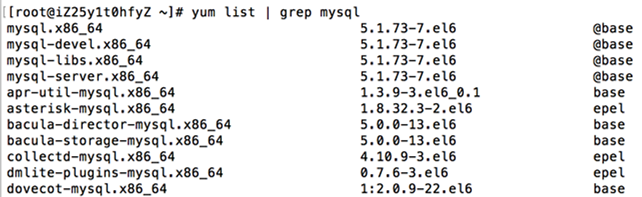
查看yum上提供的mysql数据库可下载版本

开始安装
yum install -y mysql-server.x86_64 mysql.x86_64 mysql-devel.x86_64
当最后出现Complete!的时候,表示安装成功了。
查看已安装好的mysql-server版本
rpm -qi mysql-server
至此我们的mysql数据库已经安装完毕
数据库初始化及相关配置
在安装完毕mysql之后,会多出一个mysqld的服务,这个就是我们的数据库服务,输入service mysqld start命令就可以启动我们的mysql服务了。
在我们第一次启动mysql服务时,首先会进行初始化的配置,会提示非常多的信息。
当再次重新启动mysql服务时,就不会提示这么多的信息了,如下图所示:


查看mysql服务是否开机自动启动
chkconfig –list | grep mysqld
如果并没有开机自动启动,运行
chkconfig mysqld on设置成开机自启动


在第一次启动mysql服务时,会进行一系列的初始化工作,输出的信息中,有如下一行
/usr/bin/mysqladmin -u root password ‘new-password’
给root账号设置密码
mysqladmin -u root password ‘******’
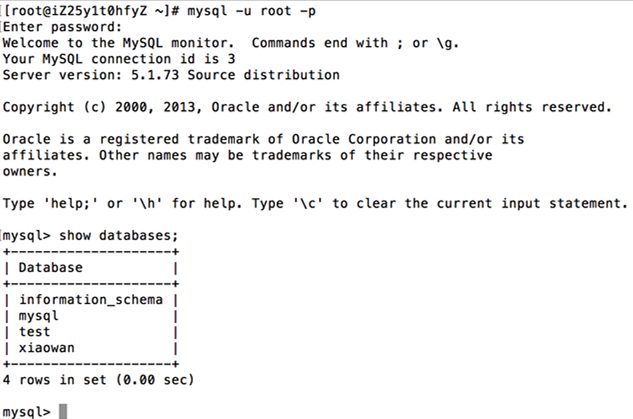
登录mysql

mysql主要配置文件
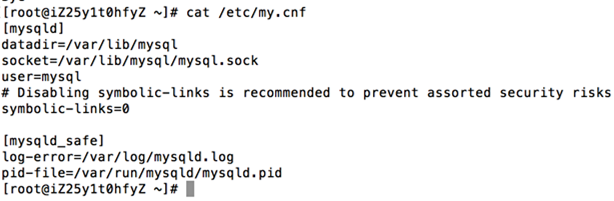
my.cnf
路径:/etc/my.cnf
它是mysql的主配置文件

mysql目录
路径:/var/lib/mysql
mysql的数据库文件存放位置

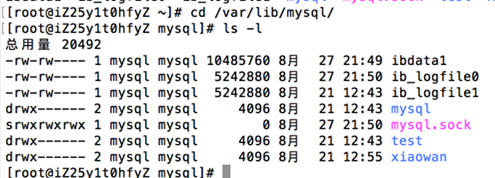
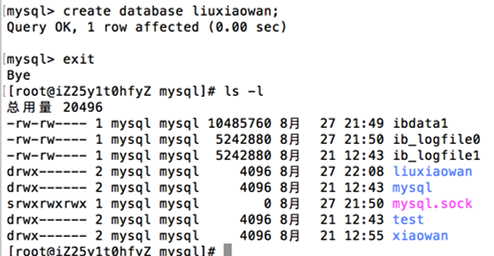
验证方法,创建一个新的数据库,查看此目录中是否有该数据文件,比如创建liuxiaowan数据库,如下图所示:

log文件
路径:/var/log
mysql数据库的日志输出存放位置,如下图所示

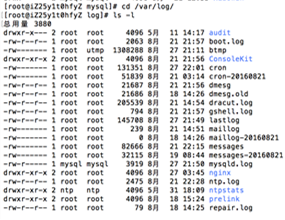
其中,mysqld.log文件是我们存放跟mysql数据库操作产生的日志信息,通过查看该文件,可以获得操作纪律